페어링 콘솔 바로가기 →
스마트 스토어 & 기업을 위한 Zero-Typing 클라우드 사이니지

잠자고 있는 스마트 TV,
매출을 극대화하는 스마트 사이니지로.

수십만 원짜리 전용 셋톱박스도, 복잡한 소프트웨어 계약도 필요 없습니다. Android TV에 앱 설치 후 6자리 핀코드만 연결하면, 구글 드라이브와 1초 만에 실시간 연동되어 스마트폰으로 즉시 화면을 바꿉니다.

초기 하드웨어 비용 0원
60초 제로-타이핑 셋업
구글 드라이브 실시간 연동
인터넷 장애 무중단 캐시

Core Features

소상공인부터 기업까지,
디지털 사이니지의 모든 것을 담았습니다.

복잡한 솔루션 학습 없이, 평소 쓰시던 스마트폰과 구글 드라이브만으로 모든 디스플레이를 완벽히 통제하세요.

요일·시간 자동 전환

스마트 자동 스케줄러

점심 특선(11:30~14:00) ↔ 디너 메뉴(17:30~22:00) ↔ 주말 홍보 등 요일과 시간대별로 TV가 스스로 채널을 바꿉니다. 무인 매장 자동화의 핵심!

요일 및 시간대별 자동 편성 스케줄러
매장 스케줄 맞춤 자동 전원 제어 →
초고속 클라우드 연동

구글 드라이브 라이브 동기화

스마트폰에서 구글 드라이브 폴더에 사진이나 영상을 올리기만 하면 끝! 별도 관리 프로그램에 로그인할 필요 없이 TV 화면이 즉시 업데이트됩니다.

구글 드라이브 실시간 라이브 동기화
파일명순 / 커스텀 순서 지정 →
피벗 스탠드 지원

4방향 회전 & 화면 비율 조절

가로 TV(0°/180°)는 물론, 세로형 키오스크(90°/270°)까지 클릭 한 번으로 회전! 꽉 채우기(Crop), 원본 유지(Fit), 늘리기(Stretch)를 자유자재로 설정하세요.
세로 스탠드 거치대 디지털 사이니지
스탠드 세로 거치대 완벽 대응 →
무중단 오프라인 재생

제로-다운타임 오프라인 캐시

매장 Wi-Fi 장애나 인터넷 단선이 발생해도 당황하지 마세요. TV 로컬 디스크에 안전하게 캐시된 파일로 365일 24시간 검은 화면 없이 무중단 재생됩니다.

인터넷 장애 시 로컬 캐시 무중단 재생
네트워크 장애에도 끊김 없는 스마트 재생 →

Versatile Spaces

디스플레이가 있는 곳이라면
어디든 완벽한 솔루션이 됩니다.

식당의 메뉴판부터 대기업 사내 방송까지, 다양한 비즈니스 현장에서 활약하고 있습니다.
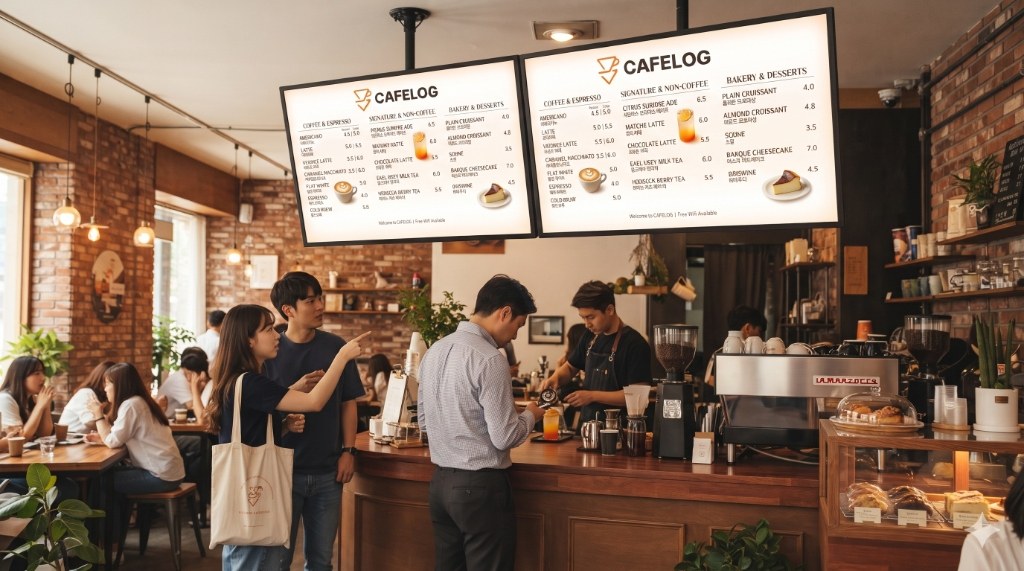
카페 카운터 듀얼 디지털 메뉴판
☕ 카페 & 베이커리

카페 & 베이커리 카운터

카운터 상단에 2대 이상의 TV를 연동하여 커피 메뉴와 베이커리 디저트를 시간대별로 완벽하게 자동 전환합니다.
듀얼 TV 메뉴판 · 점심/저녁 자동전환
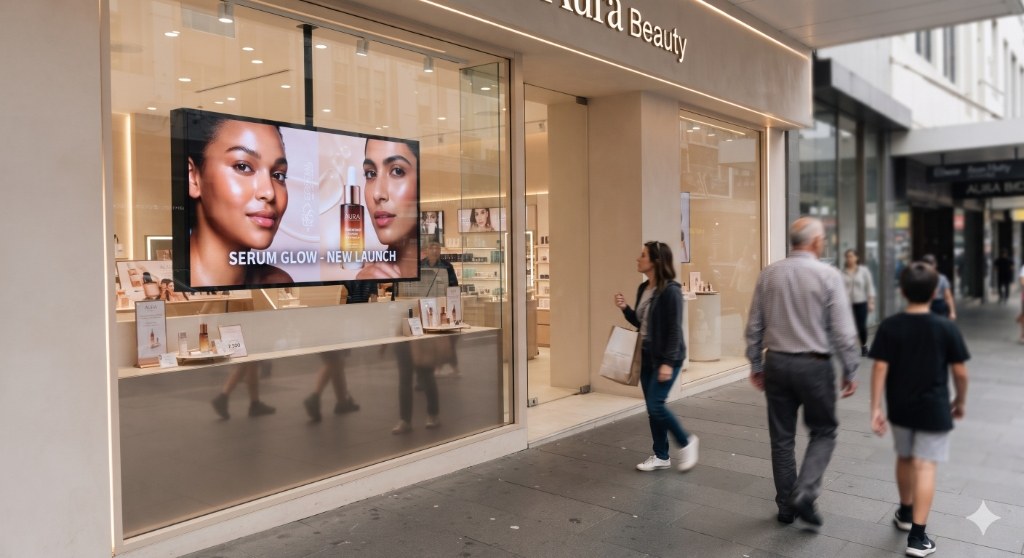
쇼윈도 천장 거치 디지털 사이니지
🛍️ 뷰티 & 쇼윈도

쇼윈도 프로모션 디스플레이

매장 쇼윈도 창가에 고휘도 TV를 천장 거치하여 신상품 런칭 화보와 할인 영상을 지나가는 고객에게 생생하게 노출합니다.

쇼윈도 천장 거치 · 신상품 프로모션
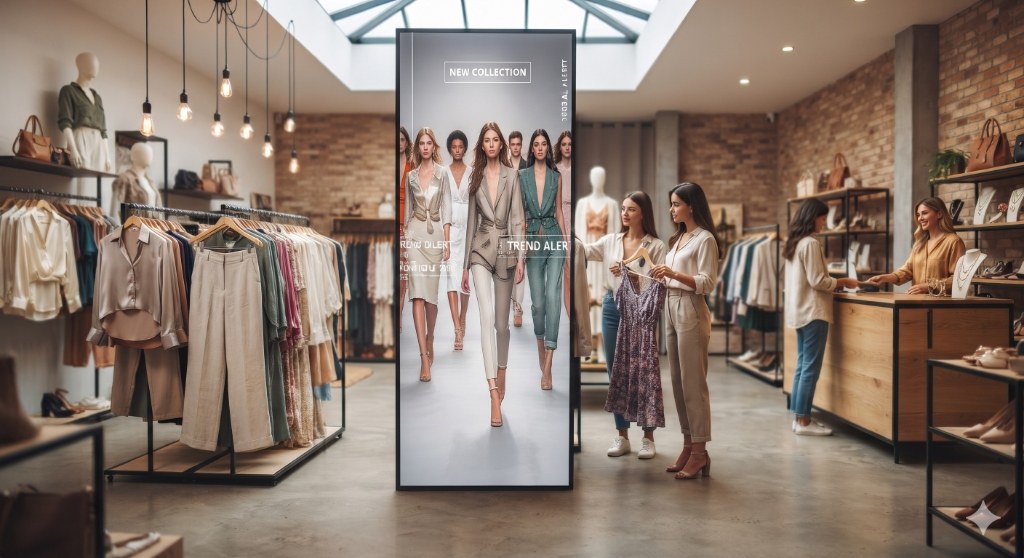
의류 매장 세로형 피벗 스탠드 키오스크
👗 패션 & 부티크

세로형 피벗 스탠드 키오스크

매장 중앙에 세로형 스탠드 TV를 세워 모델 런웨이 룩북 동영상과 브랜드 화보를 웅장한 9:16 비율로 송출합니다.
세로 피벗 스탠드 (9:16) · 시즌 룩북
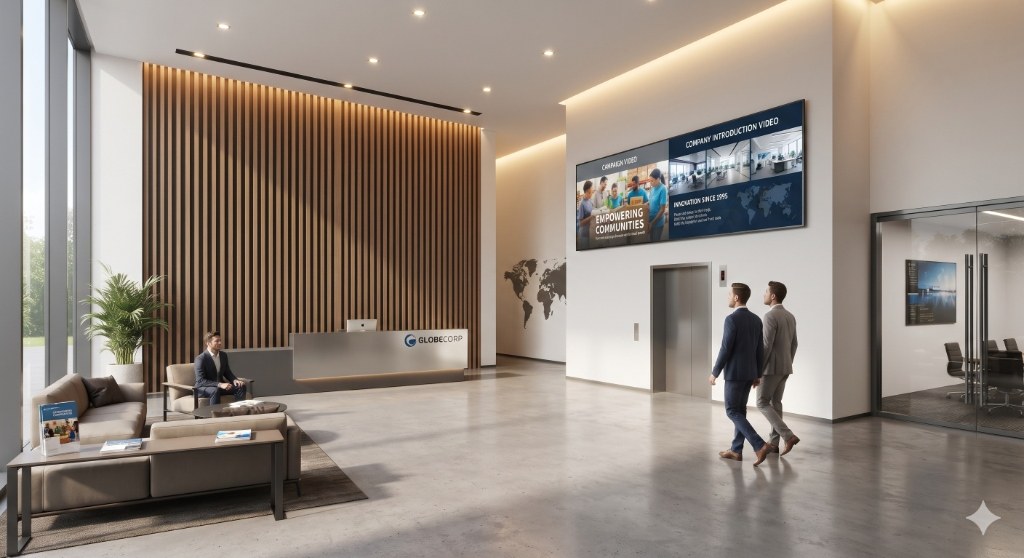
기업 본사 로비 및 사내 방송 TV
🏢 기업 로비 & 빌딩

기업 본사 로비 & 사내 방송

본사 로비 및 엘리베이터 홀 벽면에 대형 TV를 설치하여 기업 홍보 영상, 방문객 환영 메시지, 층별 종합 안내도를 실시간 송출합니다.

사내 방송 · 방문객 환영 · 층별 안내도

Easy Setup

키보드 타이핑 제로(Zero-Typing),
단 60초 만에 끝나는 초간편 시작

TV 화면에 리모컨으로 아이디나 비밀번호를 칠 필요가 없습니다. 스마트폰으로 QR코드만 찍으세요!

1

TV에 앱 설치

Google TV / Android TV의 Google Play 스토어에서 SignPicks를 검색하거나 전용 APK를 설치하고 앱을 실행합니다.

Google Play 스토어 SignPicks 앱 설치
화면에 6자리 연결 코드와 QR 자동 출력
2

스마트폰 QR 스캔 (또는 핀코드)

휴대폰 카메라를 TV 화면에 대면 열리는 페어링 페이지에서 Google 계정으로 로그인 버튼을 누르면 1초 만에 페어링 완료!
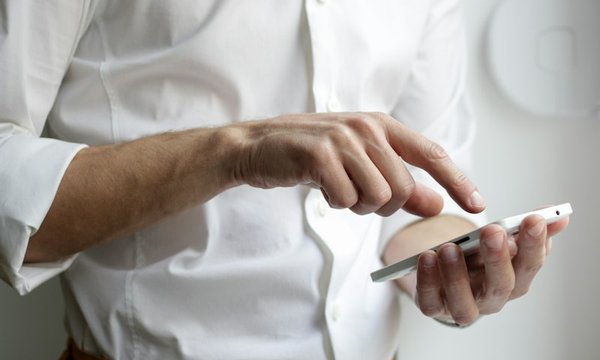
스마트폰 QR 스캔 페어링
👉 signpicks.com/pair 에서 핀코드 직접 입력도 가능
3

구글 드라이브 폴더 지정 & 재생

웹 관리 콘솔에서 메뉴판이나 홍보 사진이 들어있는 구글 드라이브 폴더를 선택하면 TV 화면에서 즉시 아름답게 송출됩니다.

구글 드라이브 폴더 지정 및 실시간 TV 송출
클라우드 자동 동기화 & 스케줄 가동

Transparent Pricing

첫 번째 TV는 평생 무료.
합리적인 요금으로 매장을 확장하세요.

신용카드 등록 없이 구글 계정만으로 즉시 무료 시작할 수 있습니다.

소상공인 1대 무료 혜택

Free Starter

카페, 단일 매장, 사무실 1대를 위한 기본 평생 무료 플랜

₩ 0 / 평생 무료 (기기 1대)
  • 기기 1대 무제한 송출 (워터마크 없음)
  • Google Drive 실시간 자동 동기화
  • 스마트 캘린더 자동 스케줄러 (타임테이블)
  • 가로/세로 4방향 회전 & 화면 비율 조절
  • 인터넷 장애 방어 오프라인 로컬 캐시
1대 무료 시작하기 →
Recommended
다중 매장 & 추가 TV

Pro Store

2호점, 주방/카운터 복수 TV, 프랜차이즈 매장 확장 플랜

₩ 9,900 / 대당 · 월 (2번째 기기부터)
  • Free Starter의 모든 기능 기본 포함
  • 복수 기기 통합 웹 콘솔 원격 제어
  • 마스터 기기 화면 복제(Clone Mode) 동기화
  • 초고속 실시간 WebSocket 원격 화면·전원 제어
  • 우선 고객 지원 & 문제 진단 원격 모니터링
콘솔에서 TV 추가 등록하기 →

FAQ

자주 묻는 질문

Q. 일반 가정용 TV나 오래된 모니터에서도 사용할 수 있나요? ↓

네! 구글 TV(Google TV) 기능이 내장된 스마트 TV(TCL, 이스트라, 중소기업/대기업 스마트 TV 등)라면 앱만 설치하시면 바로 사용 가능합니다. 구글 TV 기능이 없는 일반 모니터나 구형 TV라도 3~4만 원대 **구글 크롬캐스트(Google TV HD/4K)** 또는 샤오미 미 TV 스틱을 HDMI 단자에 꽂으시면 동일하게 사용하실 수 있습니다.

Q. 매장에 인터넷(Wi-Fi)이 갑자기 끊기면 화면이 멈추거나 꺼지나요? ↓

전혀 그렇지 않습니다! SignPicks 앱은 구글 드라이브의 이미지와 동영상을 TV 내부 로컬 스토리지에 미리 안전하게 캐싱합니다. 따라서 매장 인터넷이 끊겨도 이전에 동기화된 재생 목록과 스케줄에 따라 24시간 365일 멈춤 없이 계속 재생됩니다.

Q. 세로 스탠드 거치대(피벗 모니터)에서도 쓸 수 있나요? ↓

네, 완벽히 지원합니다. 웹 관리 콘솔이나 TV 리모컨 OSD 메뉴에서 90° 또는 270° 세로 회전 버튼을 누르면 화면 전체와 비디오가 완벽한 세로 비율로 자동 회전됩니다. 꽉 채우기(Crop) 모드를 통해 여백 없이 웅장한 세로 메뉴판을 연출할 수 있습니다.

Q. 사진(JPG/PNG)과 동영상(MP4)을 함께 섞어서 재생할 수 있나요? ↓

네, 당연합니다. 구글 드라이브 한 폴더 안에 사진과 동영상을 함께 넣어두시면, 지정하신 순서대로 사진은 지정된 초(기본 10초) 동안 표시되고, 동영상은 영상 길이만큼 재생된 후 다음 콘텐츠로 매끄럽게 자동 전환됩니다.

Q. TV 전원을 매일 직접 켜고 꺼야 하나요? ↓

아닙니다! SignPicks의 스마트 스케줄러를 설정해 두시면, 매장 오픈 시간에 맞춰 자동으로 TV 화면이 켜지며 점심 메뉴판을 시작하고, 마감 시간에는 자동으로 절전 모드(하드웨어 화면 끄기)로 전환되어 무인 운영이 가능합니다.

Q. 매장 운영 중 몇 시간 지나면 TV가 저절로 꺼지거나 대기(절전) 모드로 바뀝니다. 어떻게 해야 하나요? ↓

SignPicks 앱은 화면 꺼짐을 24시간 방지하는 화면 켜짐 유지(Keep Screen On) 기술이 기본 적용되어 있습니다. 하지만 TV 기기 자체의 ‘제조사 하드웨어 에너지 절약 / 자동 꺼짐 타이머’(리모컨 미조작 시 4시간 후 자동 꺼짐)가 활성화되어 있으면 TV 모니터가 스스로 전원을 끌 수 있습니다.

TV 리모컨의 [설정] 메뉴에서 제조사별 절전 타이머를 '끄기(사용 안 함)'로 한 번만 설정해 두시면 영업 시간 내내 꺼짐 없이 365일 안정적으로 재생됩니다.

📺 구글 TV / 안드로이드 TV TCL · 이스트라 · 더함 등
  1. TV 리모컨 [설정(⚙️)] ➔ [시스템] 이동
  2. [전원 및 에너지] ➔ [에너지 절약 모드] 선택
  3. [자동 전원 끄기 / 절전 타이머]를 '사용 안 함(끄기)'으로 변경
  4. [시스템] ➔ [화면 보호기] 대기 시간도 '끄기' 권장
📺 삼성 스마트 TV (크롬캐스트 연결) Samsung Tizen
  1. 삼성 리모컨 [설정] ➔ [일반 및 개인정보] 이동
  2. [전원 및 절전(절전 모드)] 선택
  3. [화면 자동 꺼짐] 또는 [자동 전원 끄기]를 '끄기'로 변경
  4. 절전 모드 내 [조도 센서 / 밝기 최적화]도 해제 권장
📺 LG 스마트 TV (크롬캐스트 연결) LG webOS
  1. LG 리모컨 [설정(⚙️)] ➔ [전체 설정] 이동
  2. [일반] ➔ [에너지 절약 / 절전 모드] 선택
  3. [자동 절전 모드] 또는 [4시간 후 자동 전원 꺼짐]을 '끄기'로 변경
  4. [타이머] 메뉴의 [취침 예약 / 꺼짐 예약]도 확인
📺 중소기업 TV 및 일반 PC 모니터 프리즘 · 와사비망고 등
  1. 모니터/TV 리모컨 [메뉴/설정] ➔ [시간/타이머] 이동
  2. [취침 예약 / 자동 꺼짐 타이머]를 '끄기'로 변경
  3. [신호 없음 자동 꺼짐 / 무신호 절전]을 '끄기'로 설정
💡
Tip: 매장 마감 후 자동 소등 & 오픈 자동 시작
영업 종료 후 밤에 TV 화면을 끄고 익일 영업 시작 시 자동으로 켜고 싶으신 경우, SignPicks 웹 관리콘솔의 [자동 스케줄] 기능을 등록하시면 리모컨 조작 없이 원하는 요일과 시간에 맞춰 원격으로 자동 온/오프 관리가 가능합니다.

지금 바로 잠자고 있는 TV를
가장 강력한 세일즈 디스플레이로 바꾸세요.

가입 절차 없이 Google 계정으로 1초 만에 로그인하고, 6자리 핀코드로 TV를 연결해 보세요. 첫 번째 TV는 평생 100% 무료입니다.